5ta Semana
INGRESO A EXCEL
Una hoja electrónica es un
programa utilitario que nos permite elaborar tablas, cuadros y gráficos a
través de una matriz (filas y columnas). Excel es una hoja electrónica de la
empresa Microsoft formado por 16384 columnas y 1‘048.576 filas; posee herramientas
y funciones para el formato y análisis de los datos y realiza los cálculos a
una velocidad rápida debido a su integración con procesadores dobles. También
se puede crear gráficos de aspecto profesional que comuniquen la información
eficazmente adecuándose los mismos de acuerdo a los datos a representar. Los
nombres de las celdas en Excel se lo representa por la columna/fila por ejemplo
la primera celda se llama A1.
INGRESO
A EXCEL
Para
ingresar al programa MS Excel 2007 siga los siguientes pasos:
1)
Clic en el botón
Inicio
2)
Clic en todos
los programas
3) Clic
en Microsoft Office/Microsoft Office Excel 2007
Puede
también dar doble clic sobre un acceso de Excel en el escritorio o presionar la
tecla Windows + R, escribir Excel y clic en el botón Aceptar.
La
pantalla principal de Excel
En la siguiente entrada te
presentamos la pantalla principal de Excel, con sus distintas barras de menú y
su respectivautilidad el
manejo de MS
Excel.
PANTALLA INICIAL DE EXCEL.
Al
iniciar Excel automáticamente
se crea una nueva hoja de cálculo en
blanco. La pantalla principal que
aparece es similar a la que se muestra a continuación:

Barra de Menús
En
esta área aparecen los menús disponibles. Cada menú contiene acciones específicas
que están agrupadas según el nombre del mené de la siguiente manera.
- Archivo
o botón de Office: este
menú permite crear, abrir, cerrar, guardar, buscar, imprimir,
etc. Archivos.
- Inicio: mediante este menú se pueden
realizar ediciones de objetos y texto. Es decir, copiar,
pegar, cortar, seleccionar, buscar, establecer uniones, etc.
- Insertar: para insertar en la hoja
elementos como reglones, columnas gráficos, tablas, cuadros de
texto notas y objetos en general.
- Diseño
de página: Permite
configurar la página, en cuanto a tamaño de hoja, márgenes, fondos,
opciones de vista como los cuadriculados de la hoja, etc.
- Fórmulas: En esta barra se pueden agregar
funciones, nombres a las celdas, como también se encuentran los comandos
de auditoría.
- Datos: Aquí se encuentran todos los
comandos referentes a la manipulación de datos y tablas, como por ejemplo:
Obtener datos externos, aplicar
filtros, Agrupar Desagrupar,
entre muchos más comandos.
- Revisar: Se encuentran los comandos
que permiten verificar, tanto la ortografía, agregar comentarios,
como también proteger la hoja, o el libro o incluso compartirlo.
- Vista: contiene las opciones para
ver de diferentes formas una hoja en pantalla.
Barras de Herramientas
Son
botones que realizan acciones previamente definidas con sólo presionarlos. Los
dibujos o iconos que los representan son una descripción visual de la acción
que realizan. Excel cuenta con varias barras de herramientas,
pero inicialmente sólo se muestran la barra estándar y la barra de formato.
Barra de Fórmulas
Es
un lugar donde se puede agregar, quitar o modificar el contenido de la celda.
Además permite agregar funciones directamente al editar la celda.
Encabezados de Fila y Columnas y líneas de división
La hoja está dividida
en filas y columnas que se muestran en los encabezados. La intersección de una
fila y una columna, es una celda. Las líneas de división sirven para
identificar rápidamente donde está la celda. En cada celda se va a alojar un
dato distinto de la información a manipular.

Al acercar el puntero a una celda puede realizar lo
siguiente:

Arrastrar y soltar datos en Excel
Es
una técnica de ratón que se puede utilizar en Excel para mover una celda (o un
rango) a otra ubicación dentro de la hoja. Esta misma técnica también la
podemos utilizar para copiar celdas.
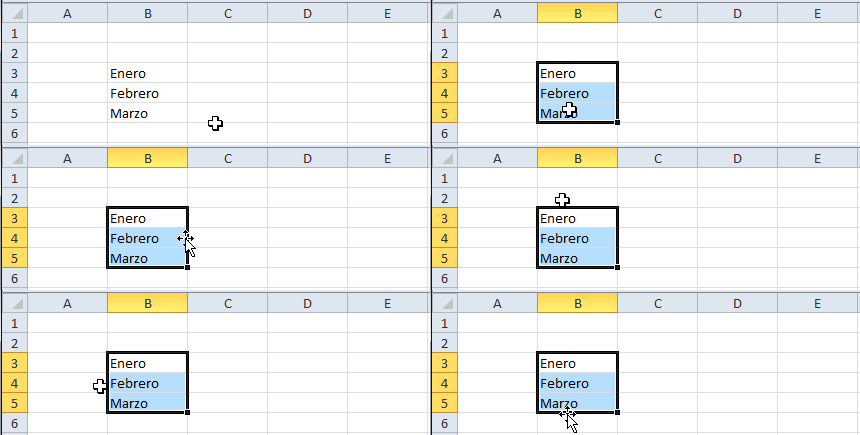
Colocar adecuadamente el puntero del ratón
Lo primero que demos
hacer es seleccionar la celda, o rango de celdas, que deseamos mover y
posteriormente posicionar el puntero del ratón en alguna de las orillas de la
celda. Sabrás que estás en la posición adecuada cuando el puntero se transforme
en unas flechas negras perpendiculares.
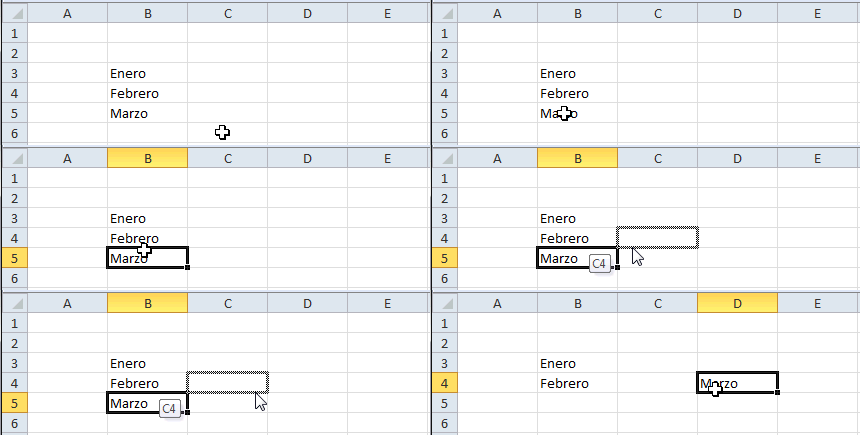
Arrastrar celdas a su destino
Con
el puntero del ratón sobre alguno de los bordes, pulsa y arrastra las celdas
hacia la nueva ubicación dentro de la hoja. Observarás el contorno de las
celdas moverse junto con el ratón hacia la nueva posición de manera que puedas
ver la nueva ubicación adonde se moverán las celdas. Finalmente suelta el botón
del ratón para mover las celdas a la nueva posición.
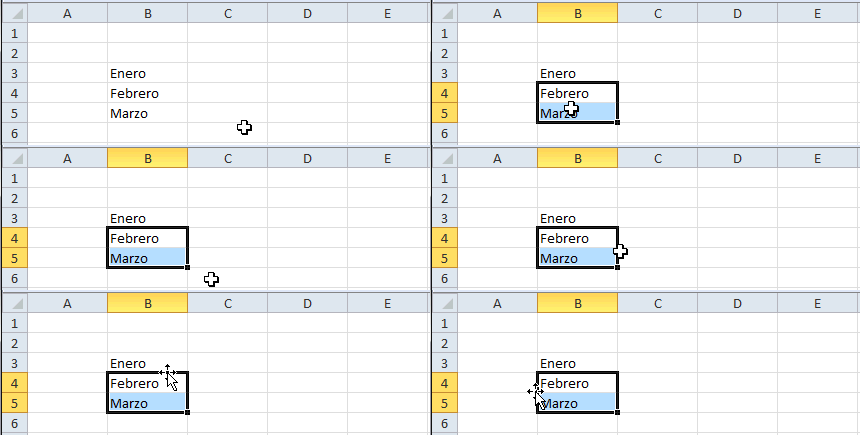
Copiar las celdas
Si lo que deseas
es copiar las celdas en lugar de moverlas el procedimiento es
exactamente el mismo con la diferencia que se deberá mantener pulsada la tecla
CTRL todo el tiempo. Observa cómo al oprimir la tecla CTRL, el cursor ya no
será unas flechas negras perpendiculares sino que será el puntero de flecha
blanca con un pequeño símbolo “+”
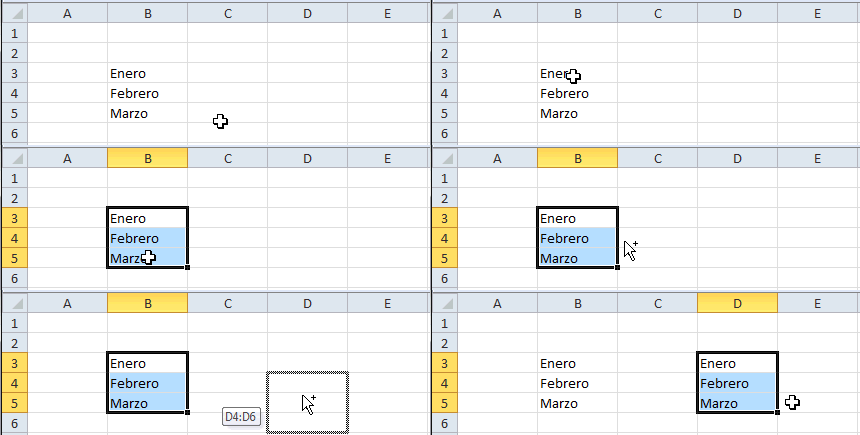
Observa
el procedimiento completo para copiar las celdas utilizando el
método de arrastrar y soltar.
Finalmente debo
comentar que si al mover o copiar celdas con
este método coinciden con otras celdas que ya tienen contenido entonces Excel
mostrará un mensaje de advertencia preguntando si deseamos reemplazar el
contenido de las celdas destino.

HOJAS DE EXCEL
De
manera predeterminada, Microsoft Office Excel proporciona tres hojas de cálculo
en un libro, pero se pueden insertar más hojas de cálculo (y otros tipos de
hojas, como hojas de gráficos, hojas de macros u hojas de diálogo) o
eliminarlas, según sea necesario. También se puede cambiar el número de hojas
de cálculo que aparece de manera predeterminada en un libro nuevo.
Insertar una
nueva hoja de cálculo
Para
insertar una hoja de cálculo nueva, siga uno de los procedimientos siguientes:
Para insertar
rápidamente una hoja de cálculo nueva al final de las hojas de cálculo
existentes, haga clic en la ficha Insertar hoja de cálculo en
la parte inferior de la pantalla.

- Para
insertar otra hoja de cálculo delante de una existente, seleccione esta
hoja de cálculo y luego, en la ficha Inicio, en el grupo Celdas,
haga clic en Insertar y, a continuación, haga clic
en Insertar hoja.

Insertar varias
hojas de cálculo a la vez
- Mantenga
presionada la tecla MAYÚS y, a continuación, seleccione un número de
fichas de hoja existentes equivalente al número de hojas de cálculo que
desee insertar en el libro abierto.
Por
ejemplo, si desea agregar tres hojas de cálculo nuevas, seleccione tres fichas
de hoja de las hojas de cálculo existentes.
En el grupo Celdas de
la ficha Inicio, haga clic en Insertar y luego
en Insertar hoja.
Cambiar
el número de hojas de cálculo en un libro nuevo
- Haga clic en el botón de Microsoft Office
 y, a continuación, haga clic en Opciones de Excel.
 - En la categoría Popular, bajo Al crear nuevos libros, en el cuadro Incluir este número de hojas, escriba el número de hojas que desea incluir de forma predeterminada al crear un libro nuevo.
Insertar otra
hoja basada en una plantilla personalizada
- Si
es necesario, cree la plantilla de hoja de cálculo en la que desea basar
una nueva hoja de cálculo.
Cómo crear una plantilla de hoja de cálculo
Seleccione la hoja de
cálculo que desea utilizar como plantilla.- Haga clic en el botón de Microsoft Office y, a continuación, en Guardar como.
- En el cuadro Nombre de archivo, escriba el nombre para la plantilla de hoja de cálculo.
- Para
crear una plantilla de hoja de cálculo personalizada, escriba el nombre
del archivo que desea usar.
- Para
crear la hoja de cálculoplantilla de hoja de cálculo predeterminada,
escriba hoja.
Cambiar el
nombre de una hoja de cálculo
- En
la barra de las fichas de hojas, haga clic con el botón
secundario del mouse en la ficha de hoja cuyo nombre
desea cambiar y, a continuación, haga clic en Cambiar nombre.

2. Seleccione
el nombre actual y, a continuación, escriba el nombre nuevo.SUGERENCIA Al
imprimir la hoja de cálculo se puede incluir el nombre de la misma.
Cómo
imprimir nombres de hoja
- En el grupo Texto de la ficha Insertar, haga clic en Encabezado y pie de página.
- b. En la Vista Diseño de página, haga clic en la ubicación en la que desea que aparezca el nombre de la hoja.
- En el grupo Elementos del encabezado y pie de página, haga clic en Nombre de hoja
 .
.
CONTRASEÑA
DE EXCEL
Las
contraseñas de los libros se pueden cambiar o quitar si se conoce la contraseña
actual.
PRECAUCIÓN Las
contraseñas de Excel para Mac y Word para Mac pueden tener un máximo de 15
caracteres. No podrá abrir un libro o documento protegido por contraseña en la
versión de Excel o Word basada en Windows si la contraseña tiene más de 15
caracteres. Si desea abrir el archivo en Office para Mac, pida al autor basado
en Windows que ajuste la longitud de la contraseña.
Siga
uno de estos procedimientos:
Cambiar una contraseña del libro
PRECAUCIÓN Al
crear una contraseña para un libro, anote la contraseña y consérvela en un
lugar seguro. Si pierde la contraseña, no podrá abrir ni obtener acceso al
libro protegido por contraseña.
- Abra
el libro cuya contraseña desea cambiar.
- En
la pestaña Revisar, en Protección, haga clic
en Contraseña.
- En
el cuadro Contraseña de apertura o en el cuadro Contraseña
de escritura, seleccione todo el contenido.
- Escriba
la nueva contraseña y, a continuación, haga clic en Aceptar.
- En el cuadro de diálogo Confirmar contraseña, escriba de nuevo la contraseña y haga clic en Aceptar.
- Haga
clic en Guardar
Quitar una contraseña del libro
- Abra
el libro cuya contraseña desea quitar.
- En
la pestaña Revisar, en Protección, haga clic
en Contraseña.
- Seleccione
todo el contenido del cuadro Contraseña para abrir o del
cuadro Contraseña para modificar y, a continuación,
presione ELIMINAR.
- Haga
clic en Guardar
AMBIENTE DE TRABAJO DE EXCEL
Entre
las partes más generales de Excel se encuentra la ventana de aplicación y la
ventana de trabajo. Además contiene la barra de fórmulas de gran
importancia durante la edición de datos.

La
ventana de trabajo presenta los siguientes elementos:

Fila:
Conjunto de
celdas consecutivas horizontalmente; se representa por un número. Columna: Conjunto de celdas
consecutivas verticalmente; se representa por una letra.
Celda: Cada cuadricula es
una celda; la celda seleccionada (de color negro) se llama celda activa (se
le conoce por el título de la columna y fila…en la figura de arriba la celda
activa será A1).


Anterior Inicio Siguiente

No hay comentarios:
Publicar un comentario