6ta Semana
Operaciones
básicas
Entre
las operaciones que puede realizar Microsoft Excel están las operaciones
básicas como son: suma, resta, multiplicación, división y exponenciación.
Suma
Para
realizar una suma, necesitamos ingresar en las celdas, valores que sean
susceptibles de sumar, es decir únicamente números, si introducimos un dato
alfabético por ejemplo, no se puede realizar la operación y el resultado que
Excel dará es “#¡VALOR!” indicando con esto que un valor utilizado en la
fórmula es erróneo.
Suma de celdas individuales
Existe
mas de una forma para realizar las sumas, en el ejemplo siguiente, vamos a
realizar la suma de los valores de las celdas B4, B5 y B6, para lo cual
colocamos el cursor donde queremos que vaya el total(B7), antecedemos el signo
= y seguidamente ponemos la primera celda B4, luego ponemos el signo + la
siguiente celda B5 otra vez el signo + y la última celda B6, el resultado
obtenido se muestra en la celda B7.

Suma utilizando icono de sumatoria
Esta
forma para sumar es generalmente más utilizada, ya que solo necesitamos colocar
el cursor donde queremos que se totalice (B8) y hacer clic en el icono de
sumatoria, inmediatamente aparece en la barra de fórmulas =SUMA(B3:B7), luego
que damos un enter, aparece el resultado en la celda B8 y el cursor salta de
forma
| automática a la celda B9, como lo podemos ver en la siguiente imagen |

 Excel, además de
sumar en forma vertical, también puede hacerlo de forma horizontal como lo
podemos observar a continuación, la gráfica corresponde a la suma del rango
A3:D3.
Excel, además de
sumar en forma vertical, también puede hacerlo de forma horizontal como lo
podemos observar a continuación, la gráfica corresponde a la suma del rango
A3:D3.
Resta
Se
puede realizar operaciones de resta identificando en forma individual con los
signos +(mas) o –(menos), los minuendos y sustraendos, nos ubicamos en la celda
donde deseamos obtener el resultado y al igual que en el primer caso de las
sumas, es necesario anteceder el signo =(igual), en el ejemplo siguiente
sumamos dos valores C4+C5 y restamos otros dos –C6-C7, el resultado lo
obtenemos en la celda C8.

También
se puede realizar resta con una suma previa, a la que se le resta dos valores,
en el siguiente ejemplo observamos que a la suma del rango B4:B5 (250),
restamos los valores de las celdas B6(10) y B7(20)

Multiplicación
Para
obtener la multiplicación entre dos o más valores, antecedemos el signo =
colocamos la celda del primer valor, luego utilizamos *(asterisco), otra celda
para ingresar un segundo valor y enter, en el siguiente ejemplo vamos a obtener
en A5, el resultado de multiplicar =A3*A4.

División
Para
la división, antecedemos el signo =, ponemos la celda del primer valor, luego
utilizamos el signo “/” y la celda del segundo valor, en el ejemplo siguiente
en la celda C6 dividimos C4 para C5, luego entonces en la barra de fórmulas
aparece =C4/C5.

Exponenciación
Aunque
estas operaciones son poco frecuentes, vale conocer que Excel también puede
elevar a cualquier potencia un número dado, en el siguiente ejemplo utilizamos
la fórmula =2^3, esto equivale a multiplicar =2*2*2 o lo que es lo mismo elevar
2 al exponente 3, el resultado lo podemos observar en la celda B4.

Introducir, editar y seleccionar datos.
Para introducir datos, lo primero que tenemos que hacer es situarnos en la celda en la que queremos escribir, y pinchar con el ratón para que se seleccione y esté activa.
Los datos que vamos introduciendo, además de ir mostrándose en la celda, también van saliendo en la Barra de fórmulas. Una vez que hemos escrito el dato, le damos a la teclaENTER o en la Barra de fórmulas le damos a Introducir, o también podemos pinchar con el ratón en otra celda. Si queremos borrar lo que hemos escrito, y aún no está validado el dato, le damos a la tecla ESC y se borrará.
Si queremos modificar un dato que hemos escrito, nos situamos en esa celda, escribimos el nuevo dato y le damos a ENTER. Si solo queremos modificar una parte, entonces tenemos que hacer doble clic en la celda para poder editarla, desplazamos el cursor o nos movemos con las flechas hasta la parte que queremos editar y borramos, o introducimos el nuevo dato. Cuando hayamos terminado, pulsamos ENTER.
Para borrar datos, tenemos que seleccionar la celda y darle a la tecla SUPR. Otra opción es ir al grupo Modificar y pinchar en Borrar, y en el menú desplegable elegir la opción adecuada.
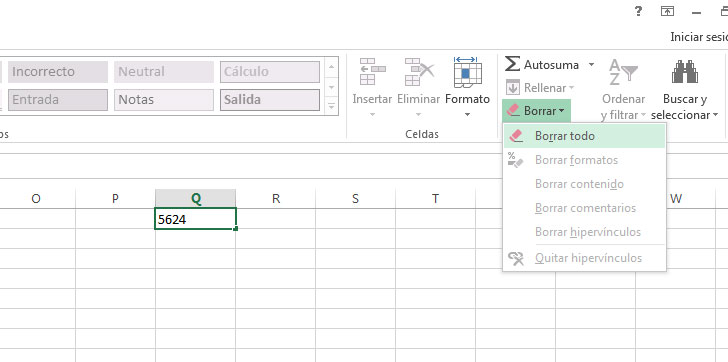
Si lo que queremos es completar una secuencia de datos, o realizar una misma operación repetidas veces, debemos utilizar el Controlador de relleno.
En una celda que tenemos seleccionada, la parte verde pequeña que sobresale en la esquina inferior derecha, es el Controlador de relleno. Cuando ponemos el cursor del ratón encima, este se transformará en una cruz negra, la cual ya nos permitirá arrastrar la selección. Así, podremos repetir datos o hacer series de datos.
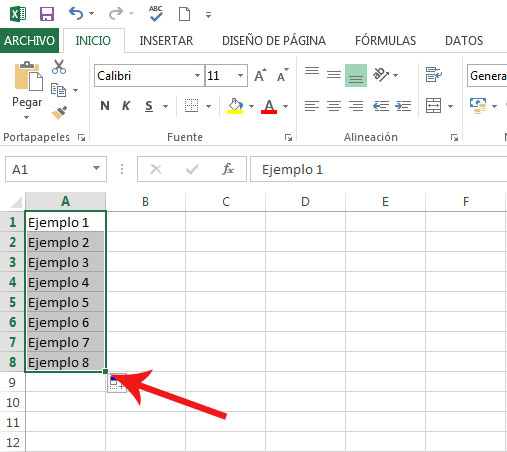
Opciones de autorrelleno
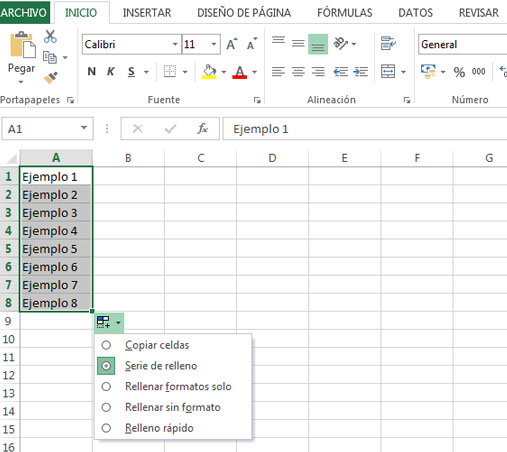
Cuando arrastramos una serie, en la esquina inferior derecha de la celda, nos aparece un botón. Si pinchamos en él, nos sale un desplegable, es el menú de Opciones de autorrelleno.
Nos muestra diferentes opciones:
- Copiar celdas
- Serie de relleno
- Rellenar formatos solo
- Rellenar sin formato
- Relleno rápido
Barra de fórmulas y Cuadro de nombres
Para introducir datos, podemos escribir directamente en la celda o escribir en la Barra de fórmulas.
Una celda, es la intersección de las letras y números, por ejemplo la
D2, pero también podemos darle un nombre a esa celda. Para ello, vamos al Cuadro de nombres y escribimos el nombre con el que queremos designar a esa celda. Esto nos permitirá acceder a ella rápidamente. Entonces, seleccionamos la celda deseada, vamos al cuadro de nombres y le damos a la tecla ENTER.
Si hemos designado varios nombres a distintas celdas, en el cuadro de nombres pinchamos en la esquina derecha y nos sale un desplegable con todos los nombres.
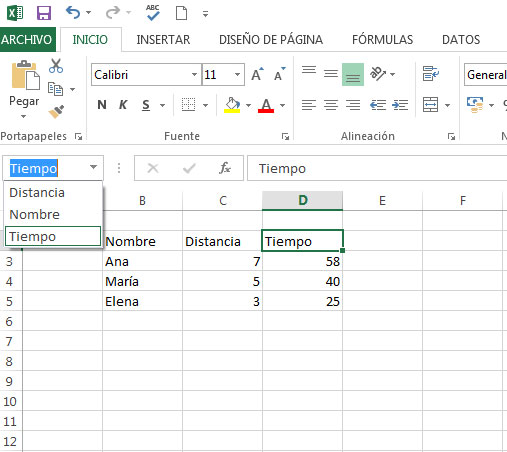
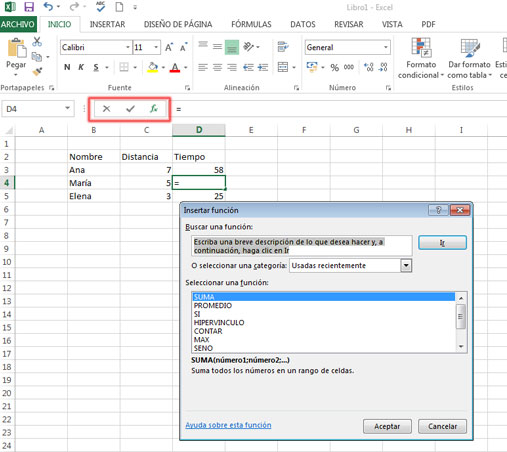
Hacia la derecha del cuadro de nombres, encontramos tres iconos:
- (fx) Insertar función: para insertar una función en la celda activa. Cuando pinchamos nos sale un cuadro llamado Asistente de funciones, que nos ayuda en la elección de la función que queremos hacer.
- (√) Introducir: aceptar la introducción de un dato
- (X) Cancela: cancelar la introducción de un dato
Espacio disponible en la celda
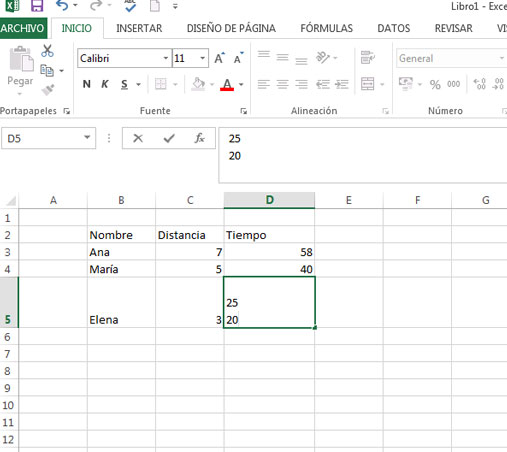
Si el espacio que tenemos en la celda no es suficiente, podemos ampliar el espacio. Para ello tenemos que pinchar en un icono de expansión que nos sale en el lado derecho de la barra, que está sobre el área de escritura.
Si queremos escribir más de una línea dentro de una misma celda, tenemos que pulsar ALT+ENTER y se hará un salto de línea.
Validación de datos
La validación de datos se usa para controlar el tipo de datos o los valores que los usuarios pueden escribir en una celda. Por ejemplo, es posible que desee restringir la entrada de datos a un intervalo determinado de fechas, limitar las opciones con una lista o asegurarse de que solo se escriben números enteros positivos.
En este artículo se describe el funcionamiento de la validación de datos en Excel y las diferentes técnicas de validación de datos existentes. No analiza la protección de celdas que es una característica que permite "bloquear" u ocultar ciertas celdas de una hoja de cálculo para que no se puedan editar ni sobrescribir.
Información general sobre la validación de datos
¿Qué es la validación de datos?
La validación de datos es una función de Excel que permite establecer restricciones respecto a los datos que se pueden o se deben escribir en una celda. La validación de datos puede configurarse para impedir que los usuarios escriban datos no válidos. Si lo prefiere, puede permitir que los usuarios escriban datos no válidos en una celda y advertirles cuando intenten hacerlo. También puede proporcionar mensajes para indicar qué tipo de entradas se esperan en una celda, así como instrucciones para ayudar a los usuarios a corregir los errores.
Por ejemplo, en un libro de marketing, puede configurar una celda para permitir únicamente números de cuenta de tres caracteres. Cuando los usuarios seleccionan la celda, puede mostrarles un mensaje como el siguiente:

Si los usuarios no tienen en cuenta este mensaje y escriben datos no válidos en la celda, como un número de dos o de cinco dígitos, puede mostrarles un mensaje de error específico.
En un escenario un poco más avanzado, podría usar la validación de datos para calcular el valor máximo permitido en una celda según un valor que se encuentra en otra parte del libro. En el siguiente ejemplo, el usuario ha escrito 4.000 dólares en la celda E7, lo cual supera el límite máximo especificado para comisiones y bonificaciones.

Si se aumentara o redujera el presupuesto de nómina, el máximo permitido en E7 también aumentaría o se reduciría automáticamente.
Los comandos de validación de datos se encuentran en la pestaña Datos, en el grupo Herramientas de datos.

La validación de datos se configura en el cuadro de diálogo Validación de datos.

¿Cuándo es útil la validación de datos?
La validación de datos es sumamente útil cuando desea compartir un libro con otros miembros de la organización y desea que los datos que se escriban en él sean exactos y coherentes.
Puede usar la validación de datos para lo siguiente, entre otras aplicaciones:
- Restringir los datos a elementos predefinidos de una lista Por ejemplo, puede limitar los tipos de departamentos a Ventas, Finanzas, Investigación y desarrollo y TI. De forma similar, puede crear una lista de valores a partir de un rango de celdas que se encuentren en otra parte del libro

- Restringir los números que se encuentren fuera de un intervalo específico Por ejemplo, puede especificar un límite mínimo de deducciones de dos veces el número de hijos en una celda específica.
- Restringir las fechas que se encuentren fuera de un período de tiempo específico Por ejemplo, puede especificar un período de tiempo entre la fecha actual y los 3 días siguientes.
- Restringir las horas que se encuentren fuera de un período de tiempo específico Por ejemplo, puede especificar un período de tiempo para servir el desayuno entre la hora en que abre el restaurante y cinco horas después.
- Limitar la cantidad de caracteres de texto Por ejemplo, puede limitar el texto permitido en una celda a 10 caracteres o menos. De forma similar, puede establecer la longitud específica de un campo de nombre completo (C1) en la longitud actual de un campo de nombre (A1) y un campo de apellidos (B1), más 10 caracteres.
- Validar datos según fórmulas o valores de otras celdas Por ejemplo, puede usar la validación de datos para establecer un límite máximo para comisiones y bonificaciones de 3.600 dólares, según el valor de nómina proyectado general. Si los usuarios escriben un valor de más de 3.600 dólares en la celda, aparecerá un mensaje de validación.
Mensajes de validación de datos
Lo que los usuarios vean al escribir datos no válidos en una celda depende de cómo se haya configurado la validación de datos. Puede elegir mostrar un mensaje de entrada cuando el usuario seleccione la celda. Los mensajes de entrada suelen usarse para ofrecer a los usuarios orientación acerca del tipo de datos que debe especificarse en la celda. Este tipo de mensaje aparece cerca de la celda. Si lo desea, puede mover este mensaje y dejarlo visible hasta que el usuario pase a otra celda o presione Esc.

También puede elegir mostrar un mensaje de error que solo aparecerá cuando el usuario escriba datos no válidos.

Puede elegir entre tres tipos de mensajes de error:

Combinar y Centrar.
Es posible combinar varias celdas en Excel y centrar el texto dentro de ellas. Un uso común de esta funcionalidad es colocar un título sobre una tabla de datos de manera que se extienda a lo ancho de la misma.
Para combinar un grupo de celdas contiguas se debe seleccionar primeramente el rango que se unirá y posteriormente hacer clic en el botón Combinar y centrar que se encuentra dentro del grupo Alineación de la ficha Inicio.
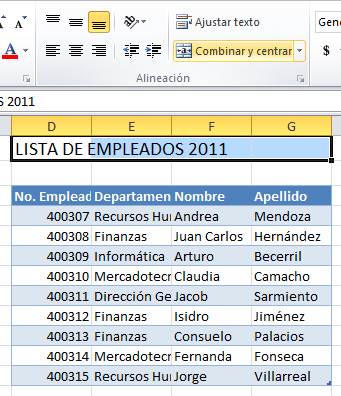
Excel unirá las celdas y centrará el texto dentro de ellas.
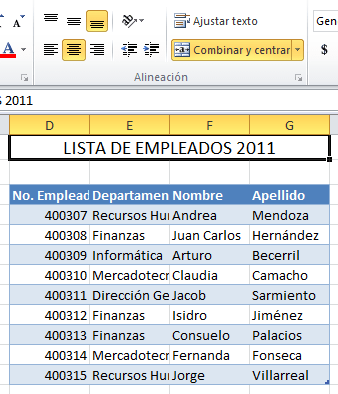
El botón Combinar y centrar permanecerá resaltado indicando que dichas celdas han sido combinadas, así que para regresar las celdas a su estado normal deberás hacer clic de nuevo sobre el botón Combinar y centrar para dividir de nuevo las celdas. También puedes hacer clic en el menú desplegable del botón y seleccionar la opción Separar celdas.
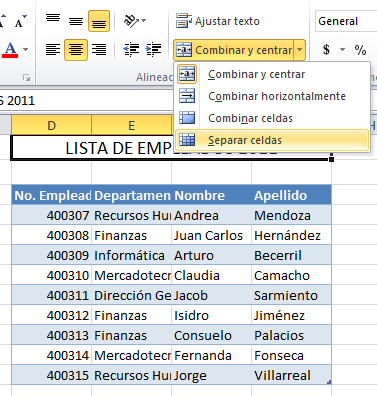
Si desde un principio deseas combinar varias celdas sin que el texto sea centrado, debes seleccionar la opciónCombinar celdas dentro del menú desplegable. Dentro del mismo menú, la opción Combinar horizontalmenteayuda a unir solamente las filas del rango seleccionado. Observa el resultado de seleccionar esta opción sobre el rango A1:C10:
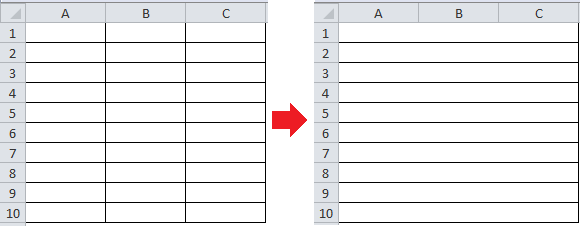
La funcionalidad de combinar celdas es muy útil en Excel, solo recuerda que cuando se han combinado dos o más celdas se convierten en una sola celda de mayor tamaño que abarca varias columnas o varias filas. Una celda combinada se puede dividir de nuevo en celdas independientes.


Anterior Inicio Siguiente

No hay comentarios:
Publicar un comentario